

Un seul incidentpeut tout effacer.
Vos bases de données contiennent tout : clients, factures, stocks, comptabilité. Un seul incident peut les rendre inaccessibles.

En 3 étapes.
 Connexion réussie
 gestioncomptaarchives_2019
 gestion
 comptatestDOSSIER DE DESTINATION
 D:\Backups
 Prochaine exécution auto :
demain 02:00
Une bonne sauvegarde,c'est trois boucliers.
Une sauvegarde ne sert que si elle est récente, ailleurs et lisible.



Pendant que
vous dormez.
08:00SCÉNARIO FICTIF Un e-mail arrive chez l'informaticien : « Échec de la sauvegarde… »
Tout ce qu'il fautpour dormir tranquille.
 Sauvegarder sans interrompreVos logiciels continuent de tourner pendant la sauvegarde.
Sauvegarde « à chaud » : aucun service n'est arrêté, aucun utilisateur déconnecté.
 Planifier chaque nuitChoisissez une heure creuse : la sauvegarde se lance toute seule.
Tâche créée dans le Planificateur de tâches Windows ; fonctionne application fermée ; la carte du profil affiche « Prochaine exécution auto : … ».
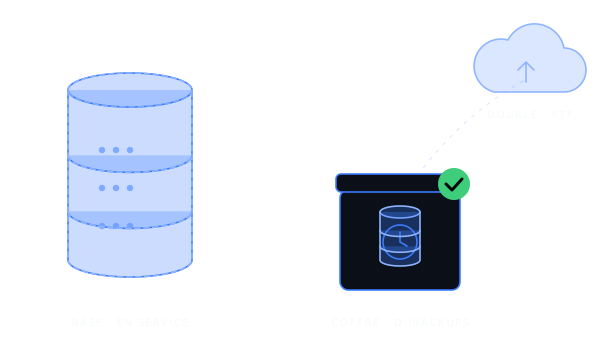
 Un double hors de la machineChaque sauvegarde réussie est envoyée vers un serveur FTP.
Option FTPS (connexion chiffrée), dossier distant créé automatiquement, bouton Tester la connexion FTP. Un échec d'envoi ne remet pas en cause la sauvegarde locale.
 Chaque sauvegarde vérifiéeAprès chaque sauvegarde, le fichier est relu et contrôlé.
Contrôle adapté au moteur + empreinte SHA-256 affichée dans l'historique, pour prouver que le fichier n'a pas été altéré.
 Prouver qu'on peut restaurerUne fois par semaine, la sauvegarde est restaurée à l'essai, comparée puis effacée.
Test de restauration automatique : Désactivé / Hebdomadaire (recommandé) / Après chaque sauvegarde. Restauration dans une base temporaire, nombre de tables comparé à l'original. Méthode mysqldump uniquement.
Visite guidée.
 Palladium Backup


 Palladium Backup
 Nouveau profil

 Prêt
Prêt MariaDB · SRV-GESTION · 2 bases · Auto
 Prochaine exécution auto : 08/10/2026 02:00
 Exécuter
 Forcer une sauvegarde complèteÉditerSupprimer
 en cours…SQL Server · SRV-SQL01 · 1 base · AutoProchaine exécution auto : 08/10/2026 03:00

Prêt ensix étapes.
 Paramètres générauxTest envoi
 Choisir un dossier
 Sauvegarder
 Exécuter
 BON À SAVOIR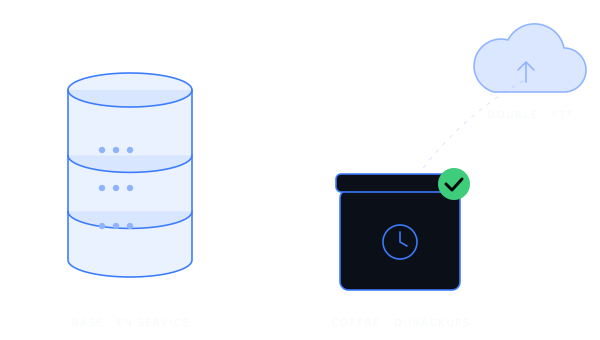
Si demain tout s'arrête,vous repartezd'hier soir.
Une question ? L'équipe Colibase vous accompagne.
- Base de données
- le « classeur » où votre logiciel de gestion range ses informations.
- Serveur
- l'ordinateur où se trouvent vos bases de données.
- Sauvegarde
- une copie complète de la base, rangée dans un fichier, pour pouvoir revenir en arrière.
- À chaud
- sauvegarde faite pendant que les logiciels tournent, sans arrêter personne.
- Restaurer
- remettre une base dans l'état d'une sauvegarde.
- Profil
- une « recette » enregistrée : quel serveur, quelles bases, où ranger les fichiers, à quelle heure.
- Complète
- une sauvegarde de toute la base ; elle se suffit à elle-même.
- Différentielle
- ce qui a changé depuis la dernière complète ; plus rapide, mais elle a besoin de sa complète.
- Jeu
- une complète + ses différentielles ; l'unité du ménage automatique.
- Conservation
- le nombre de jeux gardés ; les plus anciens sont supprimés automatiquement.
- Compression
- rendre le fichier plus petit pour gagner de la place.
- FTP / FTPS
- un moyen d'envoyer des fichiers vers un autre serveur ; FTPS = connexion chiffrée.
- Test de restauration
- restaurer la sauvegarde « pour de faux » dans une base temporaire, pour prouver qu'elle fonctionne.
- Empreinte (SHA-256)
- un code unique calculé à partir du fichier ; s'il change d'un caractère, l'empreinte change.
- Planificateur de tâches Windows
- l'outil de Windows qui lance des programmes à heure fixe.
- Rançongiciel
- un logiciel malveillant qui chiffre vos fichiers et demande une rançon ; une copie distante et récente permet de repartir sans payer.
- Zone de notification
- les petites icônes à côté de l'horloge Windows.